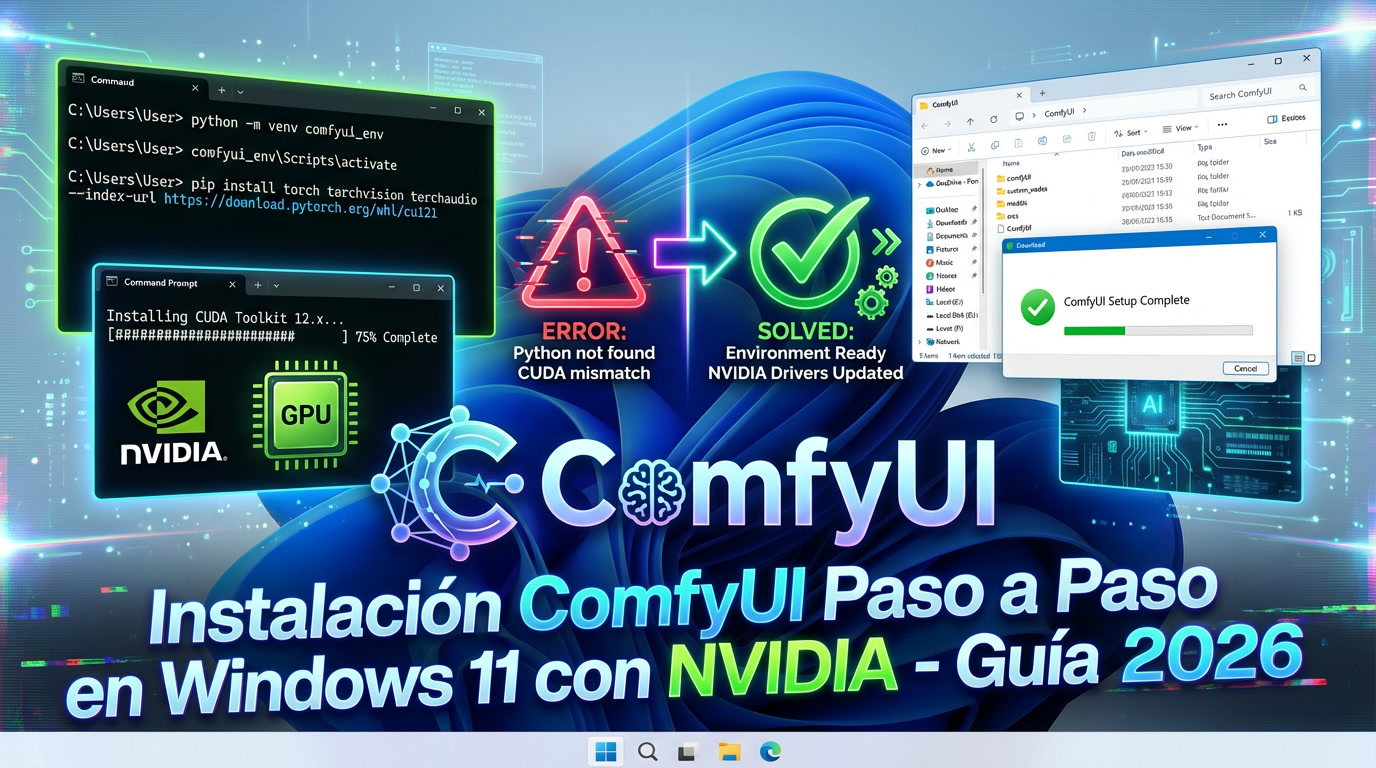
Introducción
¿Te imaginas poder generar imágenes con inteligencia artificial desde tu propio ordenador, sin censura y en segundos? En este primer vídeo del canal, el creador nos muestra paso a paso cómo instalar ComfyUI, una potente herramienta de generación de imágenes con IA, y cómo conectarla con un bot de Telegram para obtener resultados impresionantes. Si te interesa el mundo de la IA, los flujos de trabajo automatizados y quieres aprovechar tu tarjeta gráfica al máximo, ¡este canal es para ti!
Instalación de ComfyUI: Preparando el entorno en Windows
Antes de lanzarte a crear imágenes espectaculares, necesitas preparar tu entorno:
- Sistema operativo: Windows 11
- Tarjeta gráfica recomendada: NVIDIA RTX (preferiblemente de 8GB o más)
- Otros requisitos: Git, Python (versión 3.11) y PM (Python Manager)
El proceso arranca desde cero, incluyendo la instalación de Git y Python usando comandos en el terminal con privilegios de administrador. Se enfatiza la importancia de crear un entorno virtual de Python para aislar las dependencias y evitar errores en la instalación.
Clonando el repositorio y configurando el entorno
Una vez instalado lo esencial, se clona el repositorio oficial de ComfyUI desde GitHub. El autor nos guía para:
- Crear una carpeta específica en el disco D
- Clonar el repositorio usando Git
- Crear y activar un entorno virtual
- Instalar los paquetes necesarios desde el archivo
requirements.txt
Esto garantiza una instalación limpia y modular, ideal para futuras actualizaciones y pruebas.
Instalación de PyTorch con soporte CUDA
Para aprovechar la potencia de la GPU, se instala [latex]PyTorch[/latex] con soporte CUDA. Aquí es crucial elegir la versión adecuada según tu tarjeta gráfica. El tutorial muestra cómo:
- Desinstalar versiones anteriores de [latex]PyTorch[/latex]
- Instalar [latex]torch[/latex], [latex]torchaudio[/latex] y [latex]torchvision[/latex] compatibles
- Verificar que la GPU es detectada correctamente por ComfyUI
Primera ejecución y solución de errores comunes
Con el entorno listo, se lanza ComfyUI desde el comando python main.py. Si surgen errores, como falta de dependencias, se recomienda usar ChatGPT para solucionarlos rápidamente. El autor demuestra cómo usar esta asistencia para corregir errores relacionados con versiones y librerías.
Instalando ComfyUI Manager y automatizando el arranque
Un paso clave es instalar ComfyUI Manager, un complemento que facilita la gestión de nodos y modelos personalizados. Además, se crea un script .bat que permite iniciar ComfyUI automáticamente con el entorno virtual activado, ideal para ahorrar tiempo en futuros usos.
Generando imágenes con un Bot de Telegram
Una de las joyas del vídeo es la demostración del bot de Telegram conectado a ComfyUI mediante N8N, una herramienta de automatización. Este bot permite enviar prompts por Telegram y recibir imágenes generadas automáticamente:
- Se envía el prompt (ej. «Papá Noel con trineo en Central Park»)
- El sistema procesa la solicitud, genera la imagen y la envía de vuelta al chat
- ¡Todo en menos de un minuto si el modelo ya está cargado!
Este flujo es un ejemplo perfecto del potencial creativo y técnico que ofrece ComfyUI combinado con herramientas como N8N y bots personalizados.
Recomendaciones finales y visión del canal
- Tener un disco SSD o M.2 es altamente recomendable, especialmente si planeas descargar muchos modelos
- Mantén tus drivers de NVIDIA actualizados
- La comunidad (actualmente gratuita) será el lugar donde se profundizará en temas como generación automática de vídeos, flujos con Telegram y N8N, y modelos avanzados
Este canal se presenta como una plataforma educativa y creativa para todos los apasionados por la inteligencia artificial, automatización y la creación de contenidos visuales con IA.
Conclusión
Si te ha gustado este contenido, no olvides suscribirte al canal, darle “me gusta” y dejar tus preguntas o comentarios. Este proyecto apenas comienza, y en los próximos vídeos aprenderás a instalar el modelo z-image y a llevar tus creaciones al siguiente nivel. ¡Únete a la comunidad mientras siga siendo gratuita y conviértete en un creador con IA!
Deja una respuesta